Kuvaa mikroskooppikuvia selaimessasi: reaaliaikainen esikatselu, mittakaavan kalibrointi (manuaalinen tai automaattinen), mittaukset kuvasta (millimetrit tai suhteellinen) sekä PNG-vienti.
Käynnistä kamera napsauttamalla Start camera. Pysäytä kamera lataamalla sivu uudelleen.
Jos kamera ei käynnisty, irrota USB-laite, kytke se takaisin, lataa sivu uudelleen ja tarkista sivuston kamerakäyttöoikeudet.
Kalibroi: valitsemalla Manually voit syöttää kuvassa näkyvän vertailukohteen (esim. viivaimen) pituuden millimetreinä. Kohdista sitten keltainen viiva kyseiseen kohteeseen. Käytä mieluiten suurinta kuvaan mahtuvaa vertailukohdetta, jotta kalibrointi on tarkka.
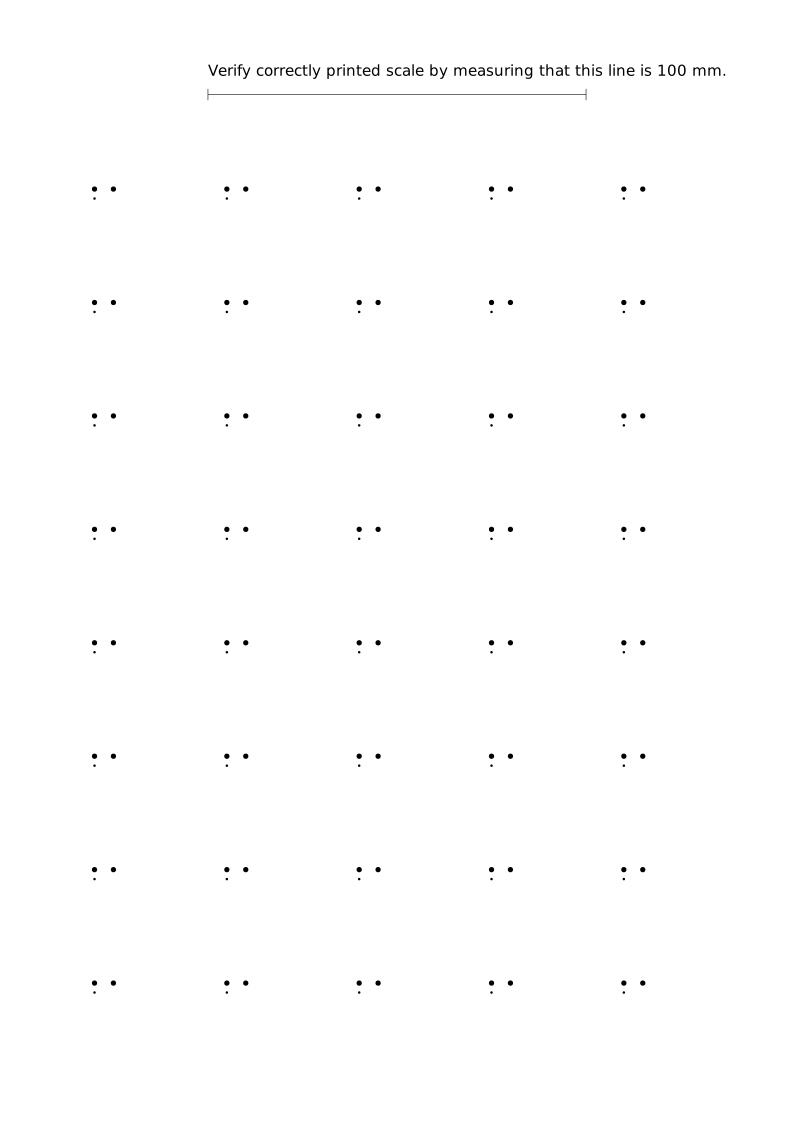
Auto ottaa kuvan ja etsii siitä kolmen ympyrän kalibrointikohteen. Jos kohde löytyy, tarkista merkinnät ja valitse Approve tai Cancel. Lataa kalibrointimalli tästä ja tulosta se A4-paperille (100 %:n koossa, ilman marginaaleja).
Kalibroinnin jälkeen kuvaan ilmestyy ~1 mm:n mittakaavajana (merkintänä manual tai auto). Voit siirtää sen parempaan paikkaan raahaamalla. Clear scale poistaa kalibroinnin ja kaikki mittaukset.
Mittaukset ovat käytettävissä kalibroinnin jälkeen. Piirrä viiva raahaamalla kuvan päällä. Valitse viiva säätääksesi sen päätepisteitä. Poista kaikki mittausviivat napsauttamalla Clear all tai vain valittu viiva napsauttamalla Delete selected. Vaihtamalla Switch to relative-tilaan voit mitata kuvan kohteiden suhteellisia kokoja. Valitse vertailukohde napsauttamalla sitä – se saa arvon 1.
Napsauta Capture measurements tai paina Enter tallentaaksesi PNG-kuvan, jossa näkyvät mittausviivat ja mittakaavajana, kun kalibrointi on käytössä. Napsauta Capture hi-res tallentaaksesi PNG-kuvan kameran täydellä resoluutiolla. Tämä riippuu kameran ja selaimen ominaisuuksista. Chrome tallentaa yleensä suurempia kuvia kuin Firefox, mutta on usein hitaampi.
Valitse Burst-tila ottaaksesi useita kuvia määritetyllä kuvamäärällä ja aikavälillä. Napsauta Cancel burst tai paina välilyöntiä kuvauksen aikana peruuttaaksesi loput sarjasta.
Kun Crop box on valittuna, sovellus näyttää havaitun kohteen ympärillä ruudun ja rajaa otetun kuvan sen mukaisesti.
Enter: Kaappaa mittauksineenShift + Enter: Kaappaa tarkkanaSpace: Peruuta sarjakuvaus sen ollessa käynnissäErillisellä mittasuhdetyökalulla voit mitata kuvan kohteiden mittasuhteita.
Capture microscope images in your browser with live preview, scale calibration (manual or auto), on-screen measurements (millimeters or relative), and PNG export.
Click Start camera to start the camera. Reload the page to stop the camera.
If the camera does not start, unplug the USB device, plug it back in, reload the page, and check the site’s camera permissions.
Use Calibrate: Auto captures the current preview frame and looks for the printed three-circle calibration target. If the target is found, review the marks and Approve or Cancel. Download the target template here and print it out on A4 paper (100% scale, no margins). Manually to open a dialog. Enter the length, in millimeters, of a visible reference object, such as a ruler. Then align the yellow line with that object. Preferably use the largest reference object that fits the image, so the calibration is accurate.
After calibration, a ~1 mm scale bar appears (labeled manual or auto). Drag it to a better position. Clear scale removes the calibration and all measurements.
Measurements are available after calibration. Drag on the image to draw a line. Select a line to adjust its endpoints. Click Clear to remove all measurement lines, or Delete selected to remove only the selected line. By switching to Relative mode, you can measure the relative size of objects in the image. Select the baseline object by clicking on it - it will get value of 1.
Click Capture with measurements or press Enter to capture a PNG image with measurement overlays and the scale bar when calibration is active. Click Capture hi-res to save a PNG with the full resolution of the camera. This depends on the camera and browser capabilities. Chrome usually saves larger images than Firefox, but has tendency to be slower.
Choose Burst mode to capture multiple frames with a set count and interval. Click Cancel burst or press Space during capture to cancel the rest of the burst.
When Crop box is selected, the app displays a box around the detected object and crops the captured image to the box.
Enter: Capture with measurementsShift + Enter: Capture hi-resSpace: Cancel burst while a burst is runningWith the standalone proportions tool you can measure the proportions of objects in an image.